
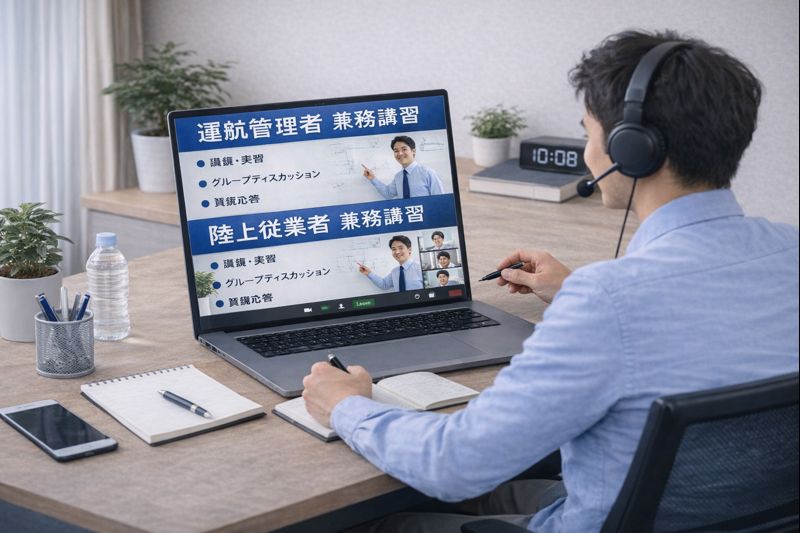

運航管理者 兼務講習
登録がお済みの方は、こちらからログインしてください。>>>
運航管理者 兼務講習のご案内




運航管理者 兼務講習の概要
運航管理者 兼務講習の概要について
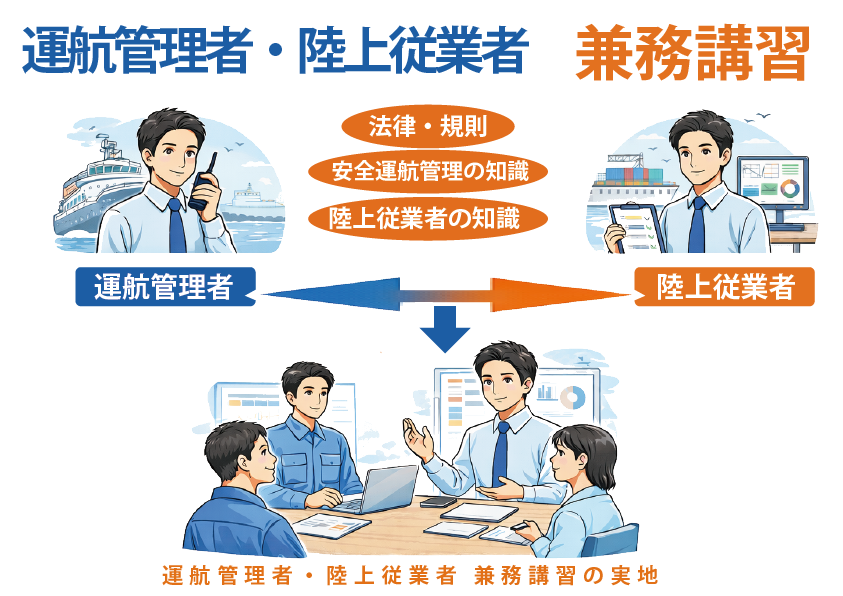
海洋共育センターでは、国土交通大臣の登録を受けて講習を開催しております。これらの講習においては、旅客船の総合的な安全・安心対策として、運航管理者・陸上従業者を対象に運航管理の実務や関係法令、安全の確保に必要な管理手法などの講習を行い、旅客船事故の防止に万全を期そうとするものです。
特例として運航管理者を船舶に乗り組ませるためには以下のいずれかの条件を満たす必要があり、運航管理者及び陸上従業者は登録兼務講習機関が実施する兼務講習を受講しなければなりません。
1.災害、傷病その他やむを得ない事由により、職務を行うことが困難である場合かつ船舶以外には交通機関はない地点又は船舶以外の交通機関によることが著しく不便である地点間を連絡する航路である場合
2.同時に運航している船舶が1隻であって、当該船舶の総トン数が20トン未満(小型船舶)かつ旅客定員が13人未満である登録事業者である場合
同講習をeラーニング講習により提供し、AIによる本人認証等の不正受講防止対策を施し、対面による講習と同等の水準を実現しております。また、インターネットを利用し、お手元のカメラ付きパソコン・タブレット、スマートフォンから受講期間内であればいつでも任意の場所・時間で受講いただけます。 旅客船事業者の皆様の安全対策強化に大いに資するものとなっておりますので、ぜひご活用ください。
オンラインによる講習の特徴
〇 講習の特徴
講習の特徴

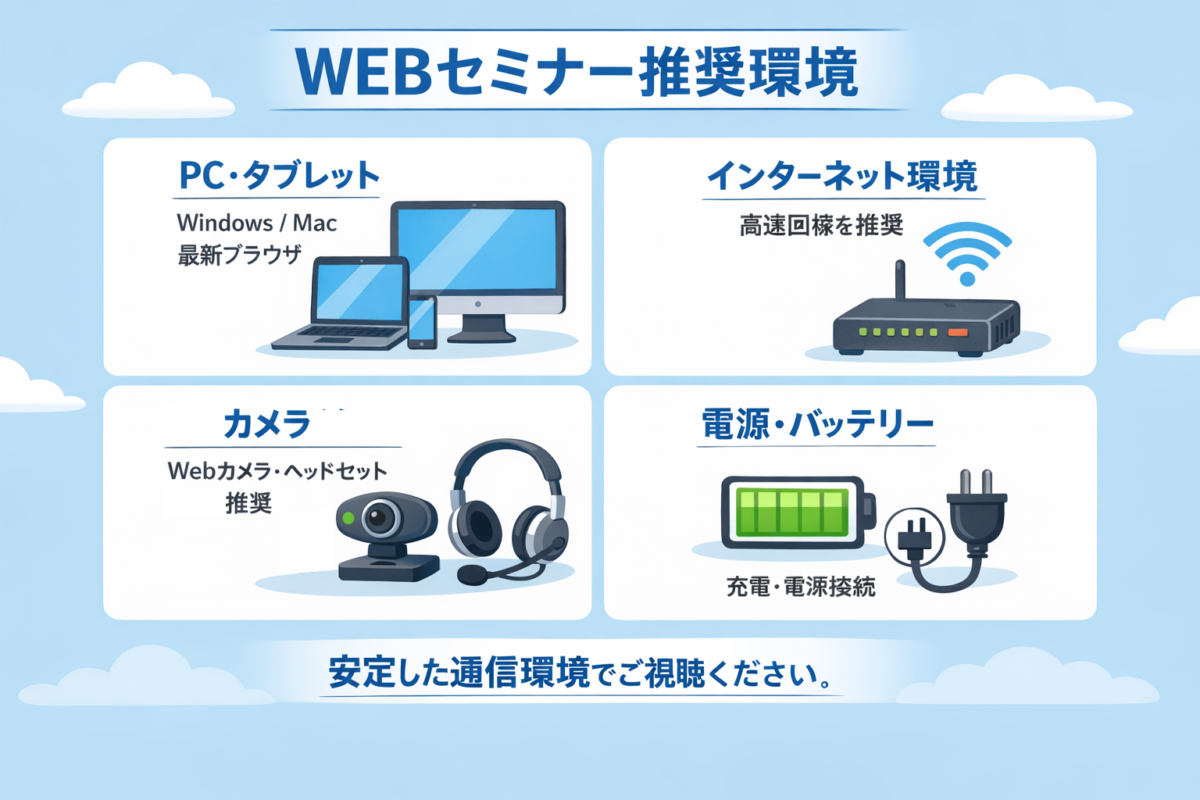
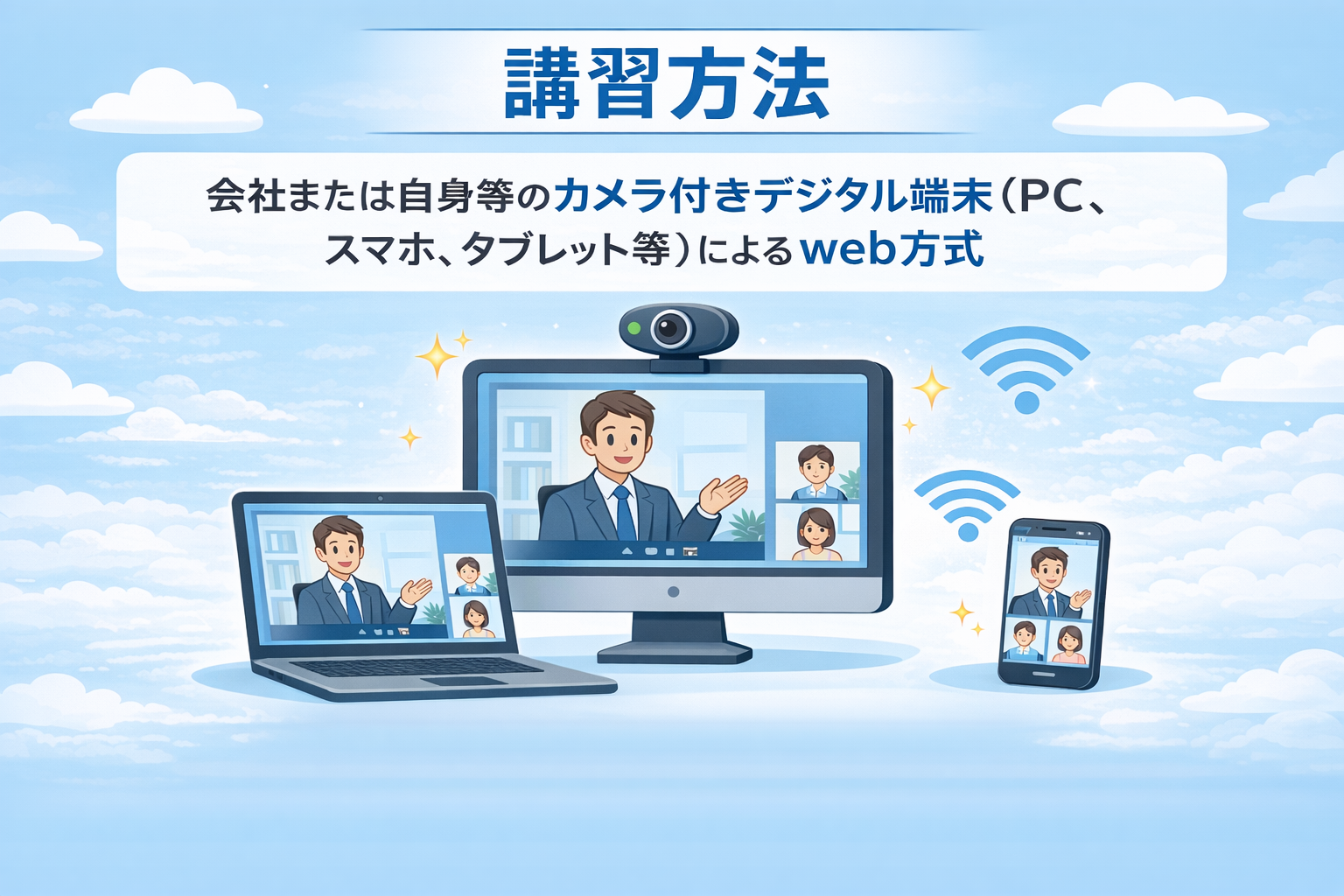
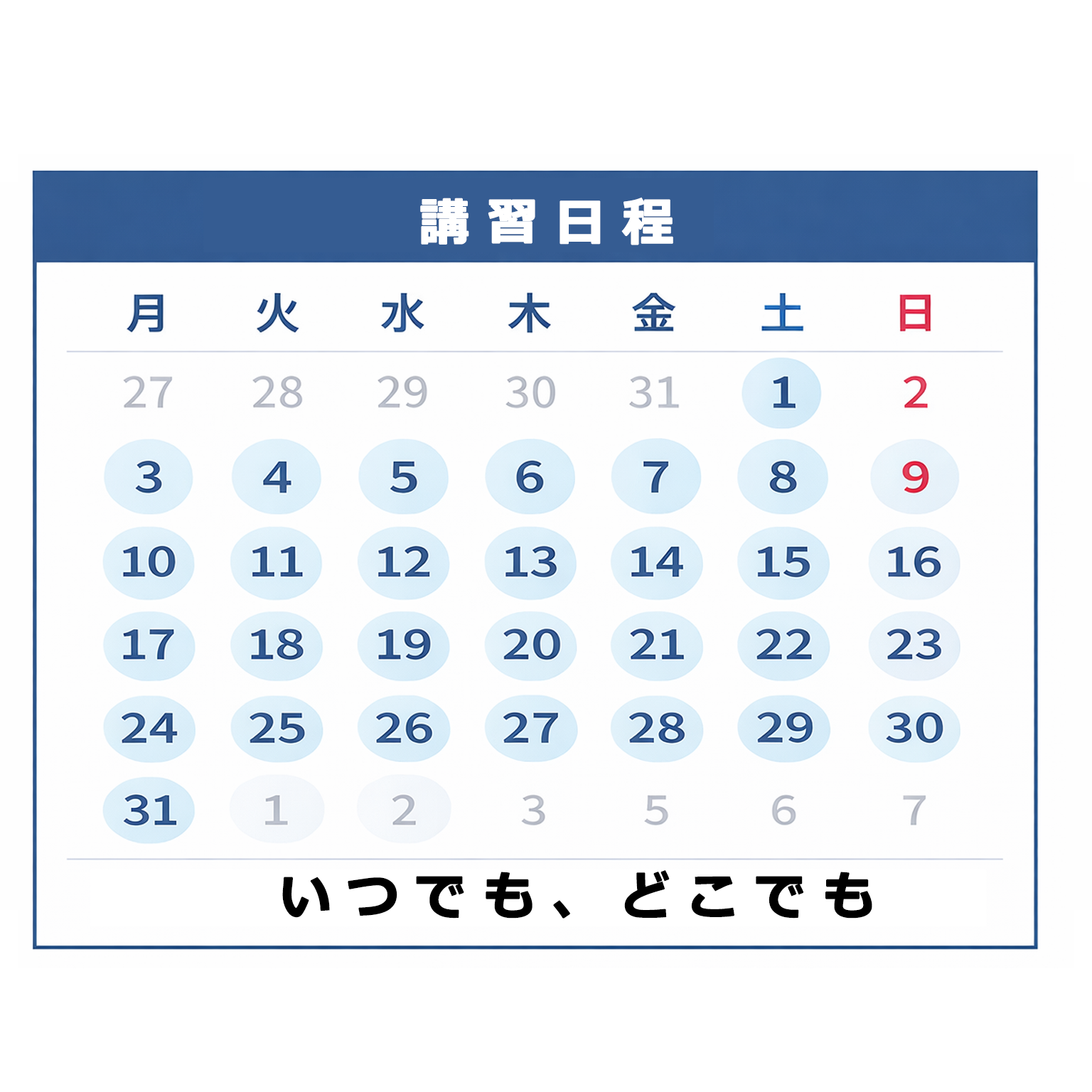
1. いつでも、どこでも、インターネット環境があれば、カメラ付き機能を有するPC又はスマートフォン等で受講できます。※webカメラ付きパソコン・タブレット又はスマートフォンをご用意ください。
【注意】カメラで顔を鮮明に認識できない環境では受講できない場合がございます。
2. 受講可能期間は30日間あるので、自分のぺースで好きな時間に受講できます。
3. 申込みから手数料の支払、受講、修了証明書の受領まですべてオンラインで完結します。
講習方法など
〇 講習方法など
講習方法など
- 講習方法
-
会社または自身等のカメラ付きデジタル端末(PC、スマホ、タブレット等)によるweb方式
- 講習開始日
-
令和8年3月 1日(日)
- 講習可能期間
-
受講開始後1か月間
- 講習時間
-
約60分、終了後 約10分程度の確認テスト(受講期間中は合格する迄利用可能)
- 講習修了証明書
-
確認テスト合格後に、ダウンロードすることができます。
講習の流れ
〇 講習の流れ
講習の流れ


・運航管理者 兼務講習
・ユーザーID
・メールアドレス(※半角・全角及び文字数の定めは特にありません。
なお、既に使用されているIDは使用できません。)
・パスワード(※半角英数字8文字以上)
・姓名
・姓名(フリガナ)
・生年月日
・郵便番号
・登録住所1-(都道府県)
・登録住所2-(市区)
・登録住所3-(町村番地)
・登録住所4-(ビル名)
・電話番号
・資格者証区分(運航管理者資格者に限る)
・運航管理者資格者証番号(運航管理者資格者に限る)
・STEP 2で登録したID パスワード にてマイページにログイン
・講習手数料のお支払い
コンビニ払い (現在準備中)
クレジット決済(対応ブランド:VISA / MasterCard / JCB / American Express / Diners)
Pay-easy(ペイジー) (現在準備中)
・領収書が必要な方はマイページよりダウンロードできます。

・本人確認及び受講態度等の確認のために、AIによる本人認証を行います。(実施されていない場合、受講ができません。)
・本人認証には以下の本人確認書類のいずれかが必要です。
【運転免許証 /パスポート/ マイナンバーカード 】
・本人認証を行う手順は、認証を行うページにある「本人認証の流れ」をよくお読み頂き、実施してください。
・本人確認書類の内容とご本人の情報が一致したら認証完了となります。
【注意】公的身分証明書に記載されているお名前で申込みのうえ、本人認証をお願いいたします。
公的身分証明書で確認できない表記の名前では本人認証を行うことはできません。
本人認証の際、画像加工アプリ等の使用はご遠慮ください。
アプリを使用した写真を使用されますと、受講中のご本人様を認証することができず、受講できないおそれがあります。
本人確認書類の裏面を登録された場合、職員による手動認証となります。土日や祝日、 年末年始等の休業日は対応ができませんので、あらかじめご了承ください。

・ご入金完了から30日間講習が受講できます。
・受講期間中の受講中止や未修了状態で受講期間が終了した場合であっても、受講手数料は返金されません。
また、受講期間の延長・変更等もできませんので、ご注意ください。
・受講中は受講者の状態を自動で確認(本人認証)しています。なりすましや居眠り、webサイトの閲覧等、不正な受講と判断されると講義動画が停止いたします。適切に受講してください。適切な場所、環境での受講をお願いいたします。
特に、運転中の受講は絶対にしないでください。

・講習修了後に確認テストを行います。
・10分 10問
・合格基準に届かなかった場合は、復習して再度確認テストを受けることになります。

・修了されますと合格者のみ「講習修了証明書」のダウンロードが可能となります。
・講習修了証明書はマイページからいつでも何度でもダウンロードすることが可能です。
【注意】ダウンロードした講習修了証明書、領収書は、ご利用端末(パソコン、スマホ等)で設定されたフォルダに保存されますので、各自でご確認ください。なお、保存先については個々の端末の設定により異なりますので、こちらでは回答できかねます。

講習内容
〇 講習内容
講習内容
〇 受講資格
受講資格
運航管理者資格者証取得者
〇 不正受講者に対する措置
不正行為に対する措置
受講申し込みの同意事項に基づき、受講時に禁止事項や不正行為に掲げる行為があったときは、当該行為に関係のある者については、一定期間講習受講が停止される又は受講結果が無効となる場合があります。
お申込み方法
〇 お申込み方法
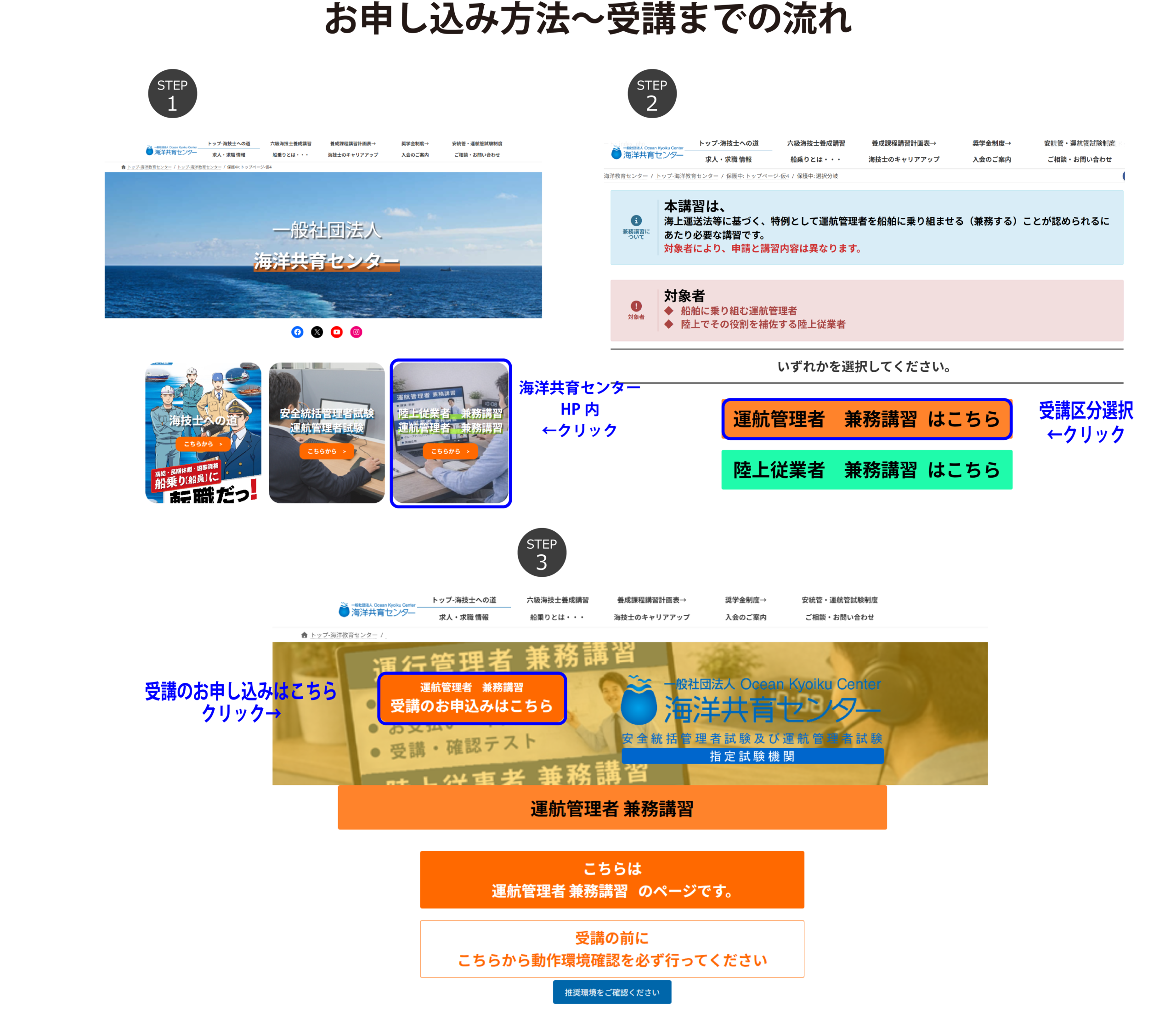
お申込み方法
パソコン用 お申込み方法~受講までの詳細マニュアルはこちらから
スマホ用 お申込み方法~受講までの詳細マニュアルはこちらから
お申込み時の注意事項
〇本人確認を行いますので、公的身分証明書(運転免許証、パスポート、マイナンバーカード)が必要となります。
※ 読み取り及び顔認証を行いますので、カメラ機能が付属している機器(外部接続でも可)を必ず使用してください。
〇推奨環境
・OS: [PC] Windows 11 以降 または OS X El Capitan 10.11 以降 [モバイル端末] Android 7 以降
または iOS 及び iPadOS 13 以降
・ブラウザ: [PC] Microsoft Edge 最新版 または Google Chrome 最新版 [Android]
Google Chrome 最新版 [iOS / iPadOS] Safari 最新版
・インターネット速度: 2Mbps以上
その他詳細はこちら
〇 受講手数料
受講手数料
9,600円(税込)
・コンビニ払い(セブンイレブン ファミリーマート ローソン ミニストップ)現在準備中
・クレジット決済(対応ブランド:VISA / MasterCard / JCB / American Express / Diners)
・Pay-easy(ペイジー) 現在準備中
講習日程
〇 講習日程について
講習日程について
確認テスト
〇 確認テスト
確認テストについて
所要時間:10分
問題数:10問
出題形式:ランダム(同じ問題でも順番が前後する場合があります)
※合格基準に届かなかった場合は、復習のうえ確認テストを再度受けるものとする。
講習修了証明書のダウンロード
講習修了証明書ダンロードについて
確認テスト合格後に、「受講証明書」の右側に表示されている「ダウンロード」より、何度でも講習修了証明書をダウンロードすることができます。
講習修了証明書のダウンロードがうまくいかない場合は、ご利用のブラウザをご変更のうえでダウンロードをお試しください。
なお、推奨環境以外(『LINE』や『GSA』等を使用されてのログイン)でダウンロードされた場合、ファイルが正常にダウンロードできない場合がございます。
領収書のダウンロード
領収書のダウンロードについて
受講手数料お支払い完了後、マイページより領収書の発行ができます。
マイページにログインのうえ、「領収書」の右側に表示されている『ダウンロード』のボタンをクリックし、領収書(PDF ファイル)データをご自身のPCへ保存してください。
領収書のダウンロードをしていただく際、宛名を入力する画面が表示されますので、任意の宛名をご入力ください。
よくある質問
よくある質問
-
講習を申し込みしたいのですが、どうすればよいですか。?
-
ホームページにてご案内しております。インターネットのみの受付となります。
★運航管理者 兼務講習 受講のお申し込みはこちら →
-
電話での申込みができますか?
-
できません。インターネットによる申込みになります。
初めてお申込の方は「運航管理者 兼務講習 お申し込みはこちら →」からマイページの登録をしてください。
既にマイページをお持ちの方はログインより申し込みください。
-
電子メールアドレスを持っていなくとも申込みはできますか?
-
できません。送受信可能なメールアドレスが必要です。
-
同時に複数人の申込みができますか?
-
できません。
1名の申込みのみとなっております。
-
申込みの期限はありますか?
-
ありません。令和8年3月1日(日)から申込み開始です。
-
講習の受講料はいつ払えばよいですか?
-
講習申込後、支払い期限までにお支払いいただきます。
支払期限は申込から7日間です。期限を過ぎると自動的にキャンセルされます。
ただし、再申込みをご希望の方は、マイページよりお申し込みください。
-
講習の受講料は、コンビニまたは銀行振込みで支払いできますか?
-
お支払いは
・コンビニ(セブンイレブン ファミリーマート ローソン ミニストップ)、現在準備中
・クレジットカード(対応ブランド:VISA / MasterCard / JCB / American Express / Diners)
・ Pay-easy(ペイジー)、現在準備中
での事前決済になります。銀行振込みはできません。
ペイジー決済についての詳細は、下記 URL をご確認ください。
https://www.pay-easy.jp/
-
受講料支払い後のキャンセルは可能ですか?
-
お支払い完了後は、キャンセル(返金)はできません。
なお、講習の種類の変更もできかねますので、ご了承ください。
-
領収書は発行されますか?
-
お支払い完了後、講習のマイページよりダウンロードできます。
マイページにログインのうえ、「領収書」の右側に表示されている『ダウンロード』のボタンをご利用ください。
『ダウンロード』…端末内に領収書(PDF ファイル)をダウンロードします。
※マイページ はこちらから
なお、領収書の印刷方法については回答できかねます。
ご利用のプリンターのサポートセンターや、プリントサービスを取り扱われている店舗のご担当者様までお問い合わせください。
-
領収書の宛名は変更できますか?
-
領収書のダウンロードをしていただく際、宛名を入力する画面が表示されますので、任意の宛名をご入力ください。
-
入力情報を間違えて登録してしまったのですが修正できますか?
-
姓名、姓名(フリガナ)、生年月日、メールアドレスは、マイページより修正できます。
その他の項目については、受講のお問合せフォームでご連絡ください。
-
受講者以外の者(受講者が所属する事業者の担当者)がマイページにログインできますか?
-
マイページのログインは、受講者ご本人の本人認証が必須になりますので、ご本人以外の方のログインはできません。
-
受講を始めるにはどうしたらいいですか?
-
マイページにログインし「オンライン講習受講開始」ボタンより受講いただきます。
マイページのユーザーID、パスワードを忘れてしまった方は、受講のお問い合わせはこちら よりご連絡下さい。
-
講習の受講期間を変更できますか?
-
受講期間を変更することはできません。また、受講期間を延長することもできませんので、指定された期間で受講をお願いします。
-
講習は、修了するまで連続(連日)で受講しなければなりませんか?
-
講習は、任意の時間だけ受講することができますので、受講期間内で分割して受講することが可能です。必ずしも連続して受講いただく必要はございません。
-
本人認証登録の完了後、受講ページにログインできません。
-
本人認証の登録が完了した後、マイページ内の「受講ページへログイン」が押せない(グレー色)状態の場合、「ログアウト」を押していただき、再ログインをお願いいたします。
※「カメラの使用を許可しますか?」といった表示された場合は、「許可する」を選択してください。
-
WEBカメラは必要ですか?
-
PCで受講する場合は必要です。
申込時の写真登録や、受講・試験中の在籍確認のためWEBカメラが必要です。
-
スマホやタブレットでの受講は可能ですか?
-
できます。詳しくは推奨環境をご覧ください。
推奨ブラウザはMicrosoft Edge、Google Chromeです。
-
Zoom等のミーティングアプリは使用しますか?
-
使用しません。
指定サイトからアクセスして受講していただくため、アプリは使用しません。
-
映像やカメラテストで視聴できなかったら受講できませんか?
-
申込みができません。視聴環境を整えてから申込みしてください。
-
申込時と受講時は別のPCを利用しても良いですか?
-
別のPC利用で問題はありませんが、申込時と受講時で別のPCを利用する場合は、動作環境確認を必ずおこなってください。
-
受講時の通信環境は、デザリング、ポケットWifiを利用できますか?
-
オンライン講習(オンデマンド方式)は、本人確認のための画像取得および講習動画をダウンロードしながら、同時に再生を行っています。そのためデザリング、ポケットWifiの利用は適していません。ブロードバンド環境で、受講してください。
-
カメラが表示されません。
-
カメラが表示されない場合、ウェブカメラが接続されていないか、カメラの使用がブロックされていることが考えられます。カメラのブロック解除については、ご利用端末の設定によるため、こちらでは対応できかねます。
下記に参考の手順を記載いたしますので、内容をご確認ください。下記の内容をご対応いただいたうえで解消されない場合は、お手数ですが、ご利用端末のサポートセンターまでお問い合わせください。
★iPhone をご利用の場合(下記①~⑤を確認してください)
① 「設定」アプリを開く。
② 設定アプリ内最下段「アプリ」の項目を選択する。
③ 「アプリ」項目内の「Safari」を選択する。
④ 「Safari」項目内のカメラを選択し、「常に許可」を選ぶ。
⑤ 「設定」アプリを閉じ、Safari を開き、ログインする。
★Android をご利用の場合(下記①~⑧を確認してください)
① 「Chrome」アプリで マイページにログインし、ウェブカメラ選択の画面を表示する。
② 画面右上の三点リーダー(点が3つ並んだボタン)を押して、メニューを表示する。
③ メニュー内の「設定」を押す(「設定」がない場合は「Chrome ブラウザで開く」を押し、再度②から進めてください。)
④ 「設定」内の「サイトの設定」を選択する。
⑤ 「サイトの設定」内にある「カメラ」を選択する。
⑥ 「サイトにカメラの使用を許可する前に確認する」をオンにする。
⑦ 「ブロックされています」があるか確認し、その中に[custom.onlineface.ai~]ある場合、選択して「許可」する。
⑧ ウェブカメラ選択の①の画面に戻り、「ログアウト」を押してから、再度ログインする。
★パソコンをご利用の場合(下記①~⑧を確認してください)
① 「Google Chrome」を起動してください。
② 画面右上の三点リーダー(点が3つ並んだボタン)をクリックして、メニューを表示する。
③ メニュー内の「設定」をクリックする。
④ 「設定」の一覧の中から、『プライバシーとセキュリティ』をクリックする。
⑤ 「サイトの設定」をクリックする。
⑥ 「権限」の欄の中から、『カメラ』をクリックする。
⑦ 「サイトがカメラの使用を要求できるようにする」をクリックし、選択されている状態にする。
⑧ 上記⑦と同画面内にある「カメラの使用を許可しないサイト」に[custom.onlineface.ai~]がある
場合は、右側に表示されているゴミ箱のマークをクリックして削除する。
-
本人認証登録完了後、マイページにログインするとカメラの画面が表示されます。
-
本人認証登録の完了後は、「ユーザーID」及び「パスワード」の入力に加え、顔認証を行うことでマイページへログインできます。そのため、本人認証登録の完了後につきましては、ログインの際にその都度カメラの画面が表示されます。
なお、講習の受講中も顔認証を行いますので、受講時におきましてもカメラの画面が表示されます。予めご了承ください。
-
教科書が届かない。どうしたらよいですか?
-
マイページ上でご確認ください。
-
講義中の離席はできますか?
-
講義中及び試験中にWebカメラで在席確認しています。
離席される場合は、「一時中断」ボタンをクリックしてください。
在席が確認できない場合は、映像が停止します。
-
講習修了証明書はいつもらえますか?
-
確認テスト合格後に、受講証明書-横のダウンロードより、講習修了証明書をダウンロードすることができます。
証明書および領収書のダウンロードがうまくいかない場合は、ご利用のブラウザをご変更のうえでダウンロードをお試しください。
なお、推奨環境以外(『LINE』や『GSA』等を使用されてのログイン)でダウンロードされた場合、ファイルが正常にダウンロードできない場合がございます。
推奨のご利用環境については、推奨環境はこちらからをご確認ください。
-
ダウンロードした講習修了証明書・領収書の保存先がわかりません。
-
ファイルのダウンロード先は、個別の端末の設定や操作によることから、回答できかねます。
大変恐れ入りますが、ご利用端末のサポートセンターまでお問い合わせください。
-
講習修了証明書を紛失してしまいましたが、再発行できますか?
-
講習のマイページより、何度でもダウンロードすることができます。
「受講証明書」の右側に表示されている「ダウンロード」をご利用ください。
※マイページ はこちらから
-
一度使用した ユーザーID・パスワードは、次回の 講習でも使用できますか?
-
ユーザーID・パスワードは、受講の都度取得していただきますので、別の講習で使用することはできません。
過去の修了証明書や領収書の再発行を行う際は、受講時のマイページにログインしていただく必要がございますので、
ユーザーID・パスワードはその都度、大切に保管いただきますよう、よろしくお願いいたします。
-
講習を修了しました。この後に必要な手続きを教えてください。
-
講習修了後の届け出等については、最寄りの運輸局等までご相談いただきますようお願いいたします。
-
領収書・受講証明書の印刷について教えてください。
-
印刷方法の一例として、ご自宅や会社のプリンター、コンビニ等のプリントサービスをご利用いただく方法がございますが、印刷方法の詳細については回答できかねます。
ご利用のプリンターのサポートセンターや、プリントサービスを取り扱われている店舗のご担当者様までお問い合わせください。
-
プライバシーポリシー(個人情報保護方針)は?
-
プライバシーポリシーをご覧ください。